要点速览
- 简历应用:Download PDF,效果最整洁。
- Pages / Word:共享 → 导出 → PDF。
- 任意应用:共享 → 打印 → 双指放大预览 → 存储到“文件”。
- 文件名:Name-Resume.pdf。
为什么用 PDF
- 字体和排版不会错乱。
- 没有 Word 也能打开。
- 文字仍可被 ATS 读取。
方法 1:在 CV Builder 中导出 PDF(推荐)
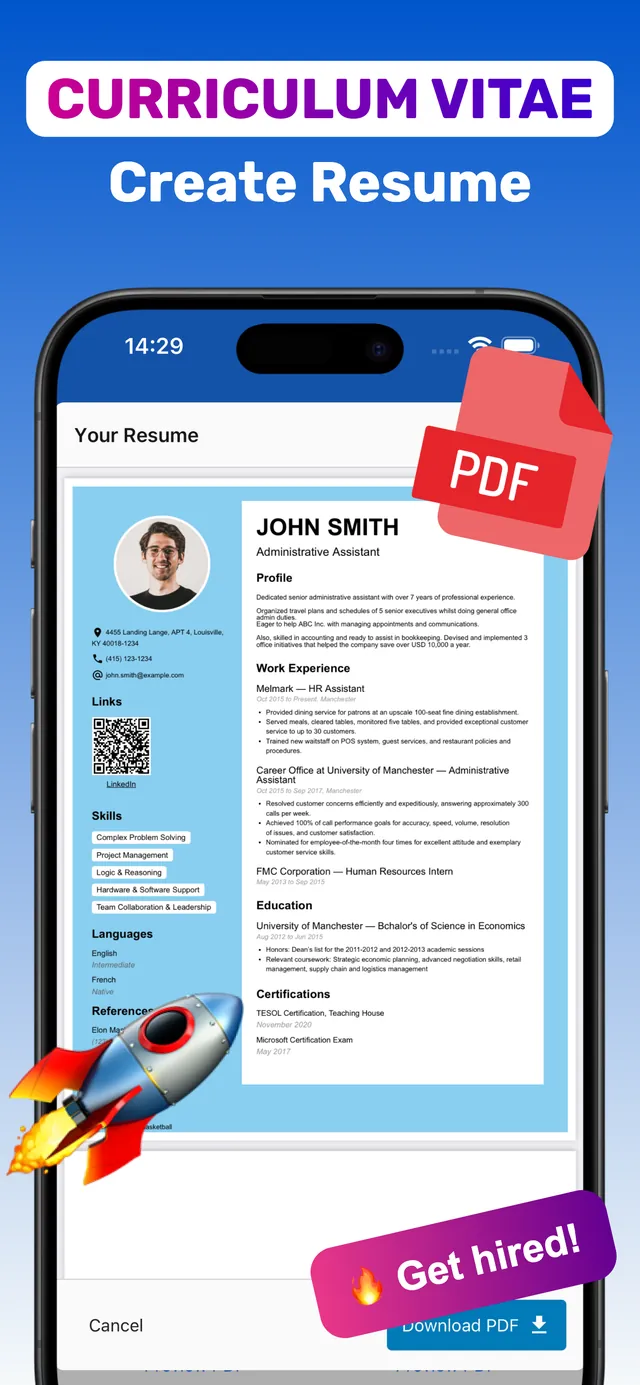
在 CV Builder 中制作的简历,一键即可生成高质量 PDF。
- 打开简历. 选择要发送的版本。
- Preview PDF. 检查页边距和页数。
- Download PDF. 真实文字,高清输出。
- 保存或分享. 文件、邮件、微信。
PDF 导出属于高级版(提供免费试用)。

方法 2:Pages 或 Word
- Pages:文稿 → ••• → 导出 → PDF。
- Word:••• → 导出 → PDF。
方法 3:打印功能
- 打开文档,点击 共享 → 打印。
- 双指在预览上张开,会以 PDF 打开。
- 共享 → 存储到“文件”。
常见问题
PDF 保存在 iPhone 哪里?
在“文件”App 的“我的 iPhone”或 iCloud 云盘中。
发 PDF 还是 Word?
除非招聘要求 Word,否则发 PDF。
准备好了?现在就在 iPhone 上做一份英文简历。100+ 模板 · iPhone 和 iPad · 免费下载