Pe scurt
- Aplicație de CV: descarcă PDF-ul — cel mai curat rezultat.
- Pages / Word: Partajează → Exportă → PDF.
- Orice aplicație: Partajează → Tipărește → mărește previzualizarea → Salvează în Fișiere.
- Nume fișier: Prenume-Nume-CV.pdf.
De ce PDF?
- Fonturile și aranjarea nu se strică.
- Se deschide fără Word.
- Textul rămâne lizibil pentru sistemele ATS.
Metoda 1: export PDF în CV Builder (recomandat)
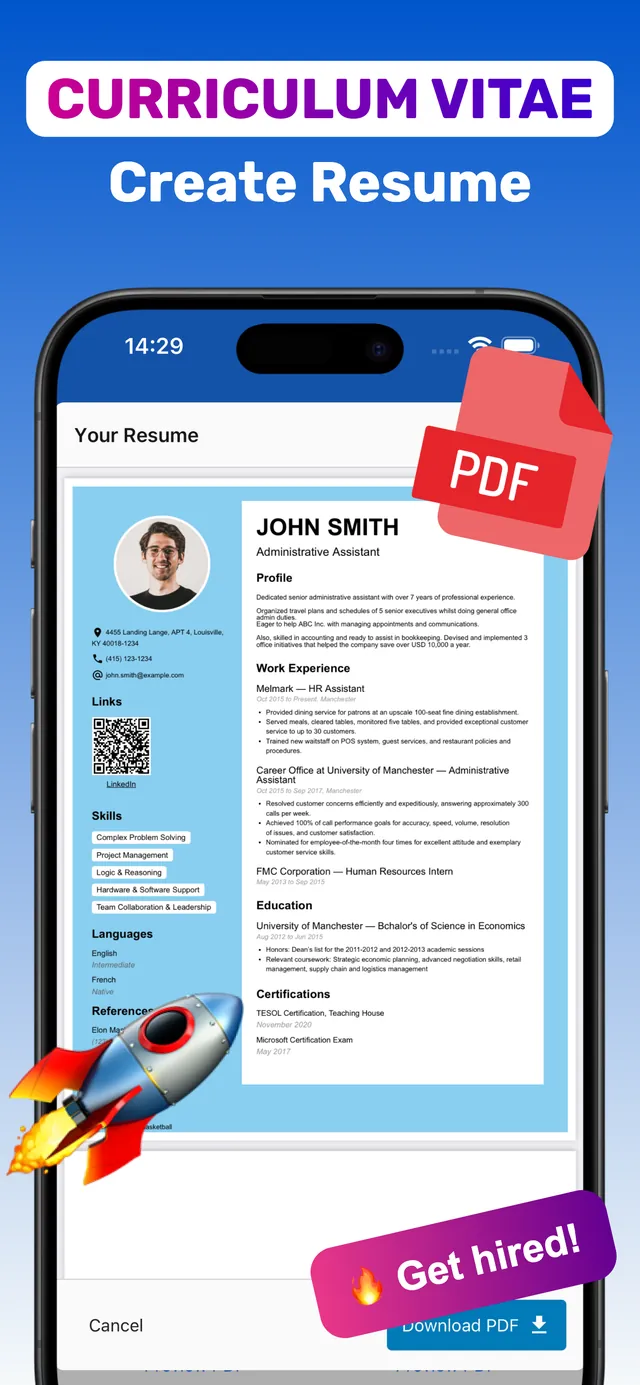
Un CV din CV Builder devine dintr-o atingere un PDF bun pentru ecran și pentru print.
- Deschide CV-ul. Alege versiunea de trimis.
- Preview PDF. Verifică marginile și paginile.
- Download PDF. Calitate înaltă, text real.
- Salvează sau trimite. Fișiere, Mail, mesaje.
Exportul PDF face parte din planul premium (cu perioadă de probă gratuită).

Metoda 2: Pages sau Word
- Pages: document → ••• → Exportă → PDF.
- Word: ••• → Exportă → PDF.
Metoda 3: funcția Tipărește
- Deschide documentul și atinge Partajează → Tipărește.
- Depărtează două degete pe previzualizare — se deschide ca PDF.
- Partajează → Salvează în Fișiere.
Întrebări frecvente
Unde găsesc PDF-ul pe iPhone?
În aplicația Fișiere, la Pe iPhone-ul meu sau iCloud Drive.
PDF sau Word?
PDF, dacă anunțul nu cere explicit Word.

Gata? Fă-ți CV-ul pe iPhone chiar acum.100+ modele · iPhone și iPad · Descărcare gratuită