สรุปสั้น ๆ
- แอปทำเรซูเม่: Download PDF ได้ผลสวยที่สุด
- Pages / Word: แชร์ → ส่งออก → PDF
- แอปใดก็ได้: แชร์ → พิมพ์ → ถ่างนิ้วที่ภาพตัวอย่าง → บันทึกไปยังไฟล์
- ชื่อไฟล์: Firstname-Lastname-Resume.pdf
ทำไมต้อง PDF
- ฟอนต์และการจัดหน้าไม่เพี้ยน
- เปิดได้โดยไม่ต้องมี Word
- ข้อความยังอ่านได้โดยระบบ ATS
วิธีที่ 1: ส่งออก PDF ใน CV Builder (แนะนำ)
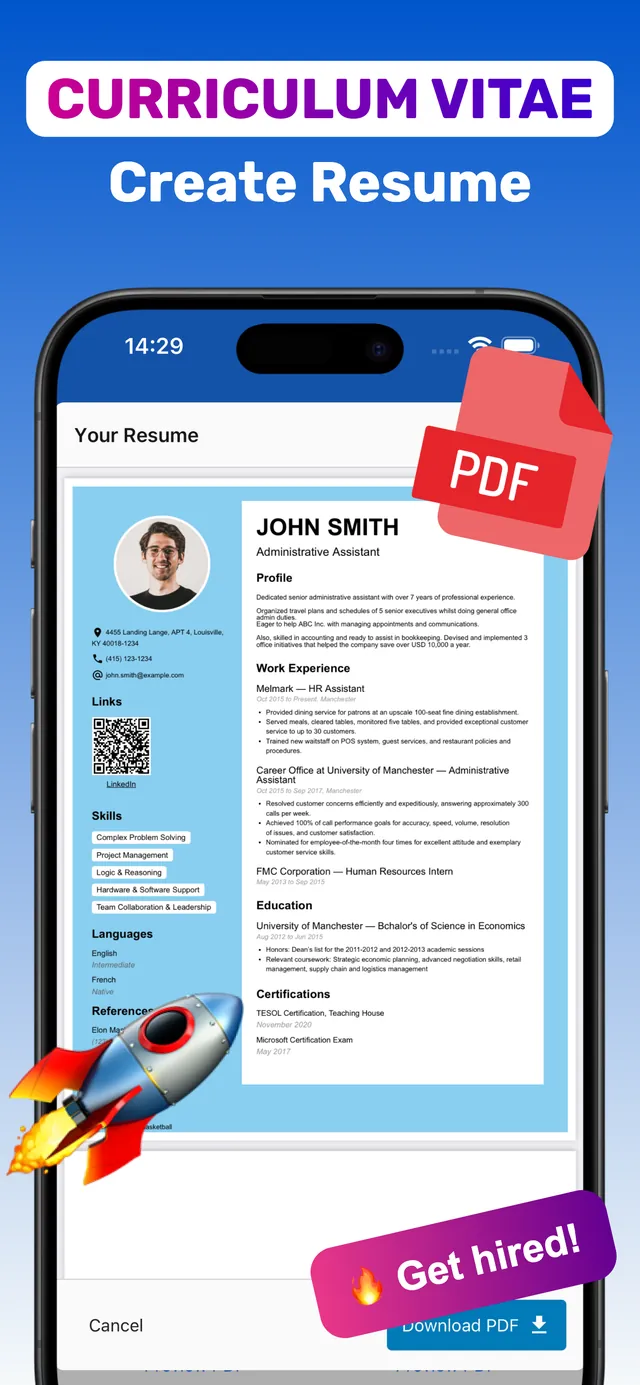
เรซูเม่ที่ทำใน CV Builder แปลงเป็น PDF คุณภาพสูงได้ในแตะเดียว
- เปิดเรซูเม่. เลือกฉบับที่จะส่ง
- Preview PDF. ตรวจระยะขอบและหน้า
- Download PDF. ข้อความเป็นข้อความจริง
- บันทึกหรือแชร์. ไฟล์ เมล หรือข้อความ
การส่งออก PDF อยู่ในแพ็กเกจพรีเมียม (มีช่วงทดลองใช้ฟรี)

วิธีที่ 2: Pages หรือ Word
- Pages: เอกสาร → ••• → ส่งออก → PDF
- Word: ••• → Export → PDF
วิธีที่ 3: ฟังก์ชันพิมพ์
- เปิดเอกสาร แตะ แชร์ → พิมพ์
- ถ่างสองนิ้วที่ภาพตัวอย่าง จะเปิดเป็น PDF
- แชร์ → บันทึกไปยังไฟล์
คำถามที่พบบ่อย
ไฟล์ PDF อยู่ที่ไหนใน iPhone?
ในแอปไฟล์ ที่ ใน iPhone ของฉัน หรือ iCloud Drive
ส่ง PDF หรือ Word ดี?
PDF เว้นแต่ประกาศงานระบุให้ส่ง Word
พร้อมแล้ว? ทำเรซูเม่ภาษาอังกฤษบน iPhone ได้เลยเทมเพลต 100+ แบบ · iPhone และ iPad · ดาวน์โหลดฟรี