Коротко
- Додаток для резюме: завантажте PDF — найчистіший результат.
- Pages / Word: Поширити → Експортувати → PDF.
- Будь-який додаток: Поширити → Друкувати → розведіть пальці на прев’ю → Зберегти у Файли.
- Назва файлу: Імʼя-Прізвище-Резюме.pdf.
Чому PDF
- Шрифти й верстка не з’їжджають.
- Відкривається без Word.
- Текст залишається читабельним для ATS.
Спосіб 1: експорт у PDF у CV Builder (рекомендовано)
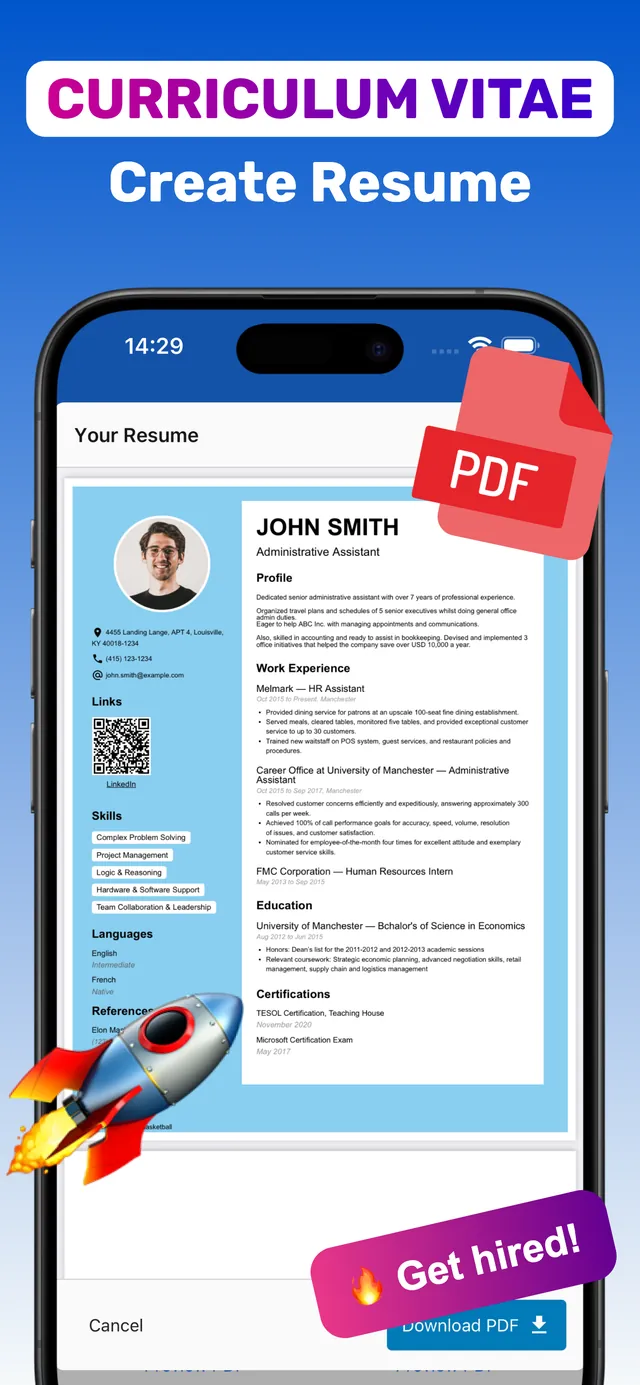
Резюме з CV Builder в один дотик стає PDF, придатним і для екрана, і для друку.
- Відкрийте резюме. Оберіть версію.
- PDF-прев’ю. Перевірте поля й сторінки.
- Завантажте PDF. Висока якість, справжній текст.
- Збережіть або поширте. Файли, Пошта, месенджери.
Експорт у PDF входить до преміум-плану (з безкоштовним пробним періодом).

Спосіб 2: Pages або Word
- Pages: документ → ••• → Експортувати → PDF.
- Word: ••• → Експорт → PDF.
Спосіб 3: функція друку
- Відкрийте документ: Поширити → Друкувати.
- Розведіть двома пальцями прев’ю — відкриється PDF.
- Поширити → Зберегти у Файли.
Часті запитання
Де знайти PDF на iPhone?
У додатку «Файли», в папці «На iPhone» або iCloud Drive.
PDF чи Word?
PDF, якщо вакансія прямо не вимагає Word.

Готові? Створіть резюме на iPhone просто зараз.100+ шаблонів · iPhone та iPad · Безкоштовне завантаження