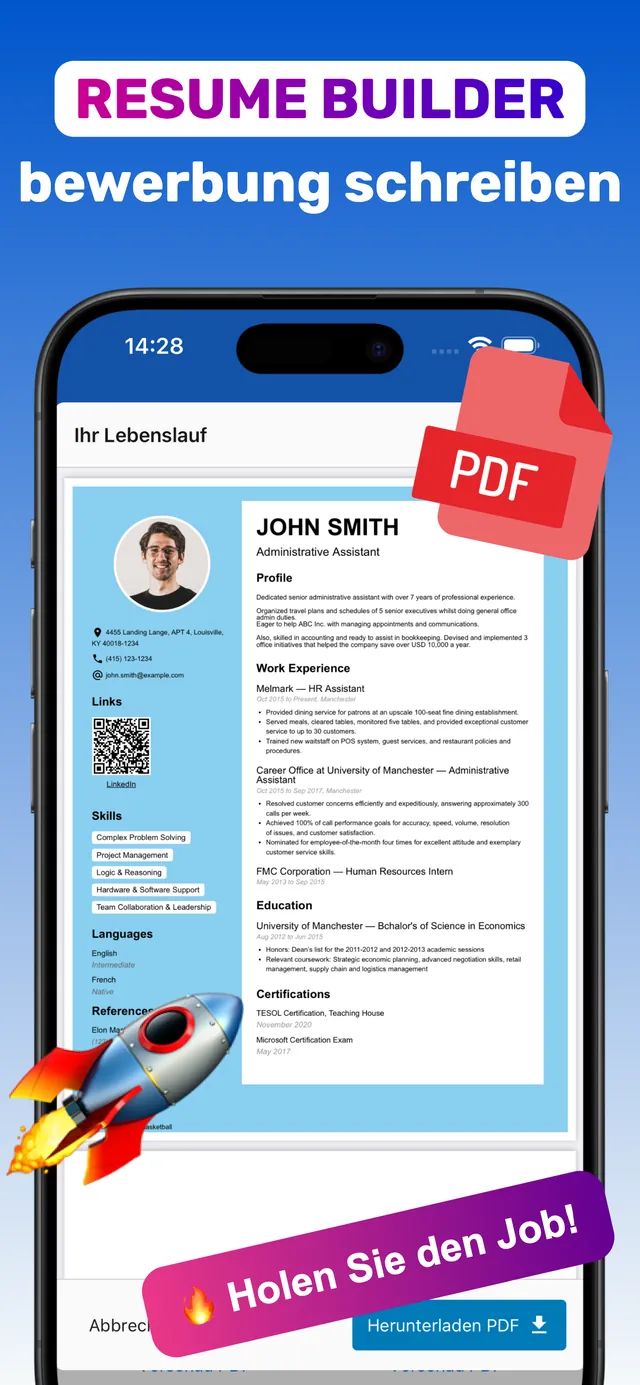
- Lebenslauf-App: „PDF herunterladen“ – das sauberste Ergebnis.
- Pages oder Word: Teilen → Exportieren → PDF.
- Jedes Dokument: Teilen → Drucken → Vorschau mit zwei Fingern aufziehen → In Dateien sichern.
- Dateiname: „Vorname-Nachname-Lebenslauf.pdf“.
Warum den Lebenslauf als PDF senden?
- Schriften, Ränder und Layout bleiben erhalten.
- Öffnet sich überall ohne Word.
- Text bleibt Text – ATS-Systeme können ihn lesen.
Senden Sie .docx nur, wenn es ausdrücklich verlangt wird. Mehrere Dokumente (Anschreiben, Lebenslauf, Zeugnisse) am besten zu einer PDF-Datei zusammenfassen, wenn das Portal nur einen Upload erlaubt.
Weg 1: PDF aus CV Builder exportieren (empfohlen)
Ist Ihr Lebenslauf in CV Builder erstellt, ist das PDF nur einen Tipp entfernt – sauber am Bildschirm und auf Papier.
- Lebenslauf öffnen. Die gewünschte Version auswählen.
- „Vorschau PDF“ tippen. Ränder und Seitenzahl prüfen.
- „PDF herunterladen“ tippen. Die App erzeugt ein hochwertiges PDF mit echtem Text.
- Speichern oder teilen. In Dateien, per E-Mail oder Messenger.
Das Anschreiben exportieren Sie genauso – im gleichen Design.

Weg 2: aus Pages oder Word
- Pages: Dokument öffnen → ••• → Exportieren → PDF → „In Dateien sichern“ oder teilen.
- Word für iOS: ••• → Exportieren bzw. Kopie speichern → PDF.
Weg 3: der Drucken-Trick (jede App)
- Lebenslauf öffnen (Webseite, Google Docs, Anhang).
- Teilen → Drucken.
- In der Vorschau mit zwei Fingern aufziehen – es öffnet sich ein PDF.
- Teilen → In Dateien sichern.
So versenden Sie das PDF
- Per E-Mail: In Mail Anhang → Dateien → PDF; im Text kurz vorstellen oder Anschreiben beilegen.
- Bewerberportal: Upload → Durchsuchen → Dateien → PDF.
- Dateiname:
Anna-Schmidt-Lebenslauf.pdf, nielebenslauf_final_v3.pdf.
Häufige Fragen
Wie wandle ich meinen Lebenslauf am iPhone in ein PDF um?
In CV Builder mit „PDF herunterladen“. In Pages oder Word über Exportieren → PDF. Sonst Teilen → Drucken, Vorschau aufziehen und in Dateien sichern.
Wo werden PDFs auf dem iPhone gespeichert?
In der App „Dateien“ – „Auf meinem iPhone“ oder iCloud Drive, je nach Auswahl.
Lebenslauf als PDF oder Word senden?
Als PDF, außer Word wird ausdrücklich verlangt.

Bereit? Erstellen Sie Ihren Lebenslauf jetzt auf dem iPhone.100+ Vorlagen · iPhone & iPad · Kostenloser Download