- Eine Basisversion und eine Version pro Stellenart.
- Positionstitel, Kenntnisse und Tools aus der Anzeige übernehmen.
- Erfolge umsortieren – die relevantesten nach oben.
- Kurzprofil für die Stelle umschreiben.
Die Routine in 5 Schritten
- Anzeige analysieren: Titel, 5 Hauptanforderungen, Tools.
- Titel und Kurzprofil mit diesem Titel und Ihrem passendsten Ergebnis aktualisieren.
- Erfolge umsortieren, Unpassendes streichen.
- Kenntnisse exakt wie in der Anzeige formulieren.
- Länge prüfen und neues PDF mit klarem Namen exportieren.

Kein Ärger mit der Formatierung: Erstellen Sie ihn in CV Builder.100+ Vorlagen · iPhone & iPad · Kostenloser Download

Vorher / nachher
Vorher: Arbeit mit verschiedenen Abteilungen an Projekten.
Nachher: Agile Projekte in Jira für 3 funktionsübergreifende Teams gesteuert und 12 Stakeholder aus Produkt und Vertrieb koordiniert.
Wie viele Versionen?
Eine pro Stellenart, nicht pro Bewerbung: „Projektleitung – IT“, „Projektleitung – Bau“, „Operations“. Danach kleine Anpassungen je Anzeige.
Mehrere Lebensläufe in CV Builder
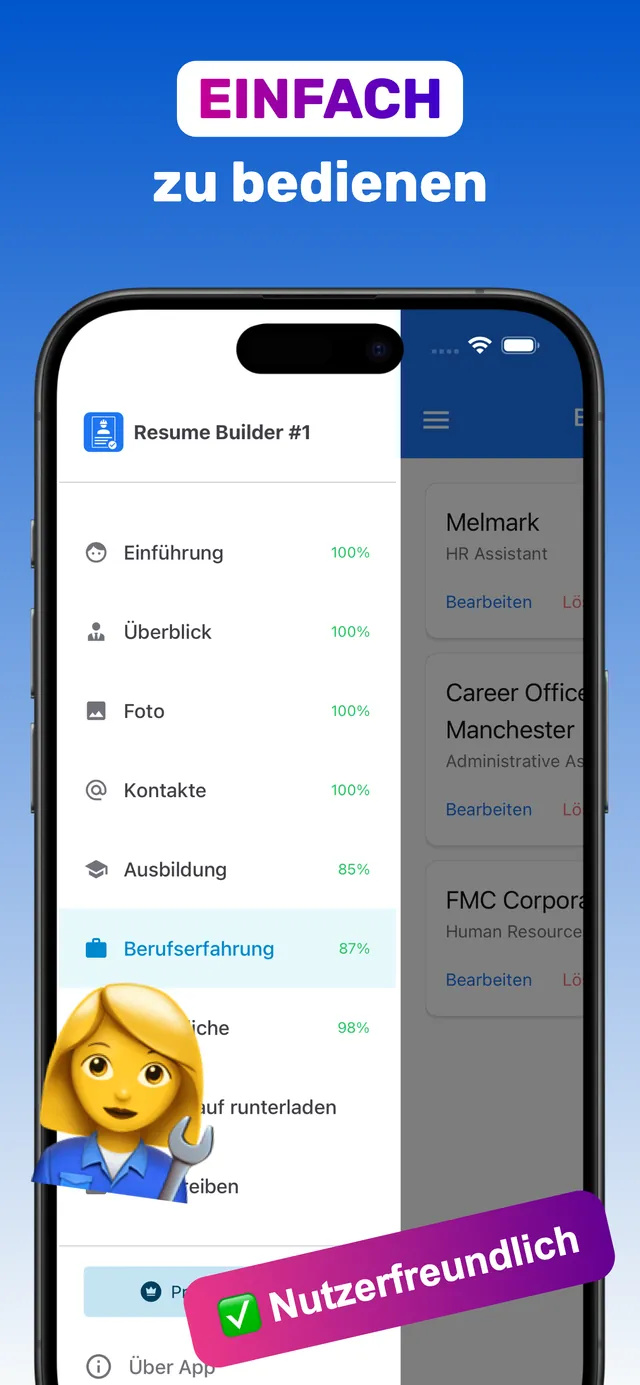
CV Builder speichert mehrere Lebensläufe – eine Version pro Stellenart, immer auf dem Handy.
- Basis-Lebenslauf erstellen. Alle Abschnitte einmal ausfüllen.
- Version pro Stellenart anlegen. Mehrere Lebensläufe in der App speichern.
- „Überblick“, Fertigkeiten und Reihenfolge anpassen. Mit den Worten der Anzeige.
- Neues PDF exportieren. In Minuten bewerben.
Dazu jeweils ein passendes Anschreiben.
Häufige Fragen
Muss ich den Lebenslauf für jede Stelle anpassen?
Zumindest leicht. Titel, Kenntnisse und Kurzprofil passend zur Anzeige verbessern ATS-Treffer und den Eindruck beim Personaler.
Wie speichere ich mehrere Versionen?
Eine pro Stellenart. In CV Builder lassen sich mehrere Lebensläufe speichern und einzeln als PDF exportieren.
Wie lange dauert das Anpassen?
Etwa 10 Minuten mit einer guten Basisversion.
Bereit? Erstellen Sie Ihren Lebenslauf jetzt auf dem iPhone.100+ Vorlagen · iPhone & iPad · Kostenloser Download