In breve
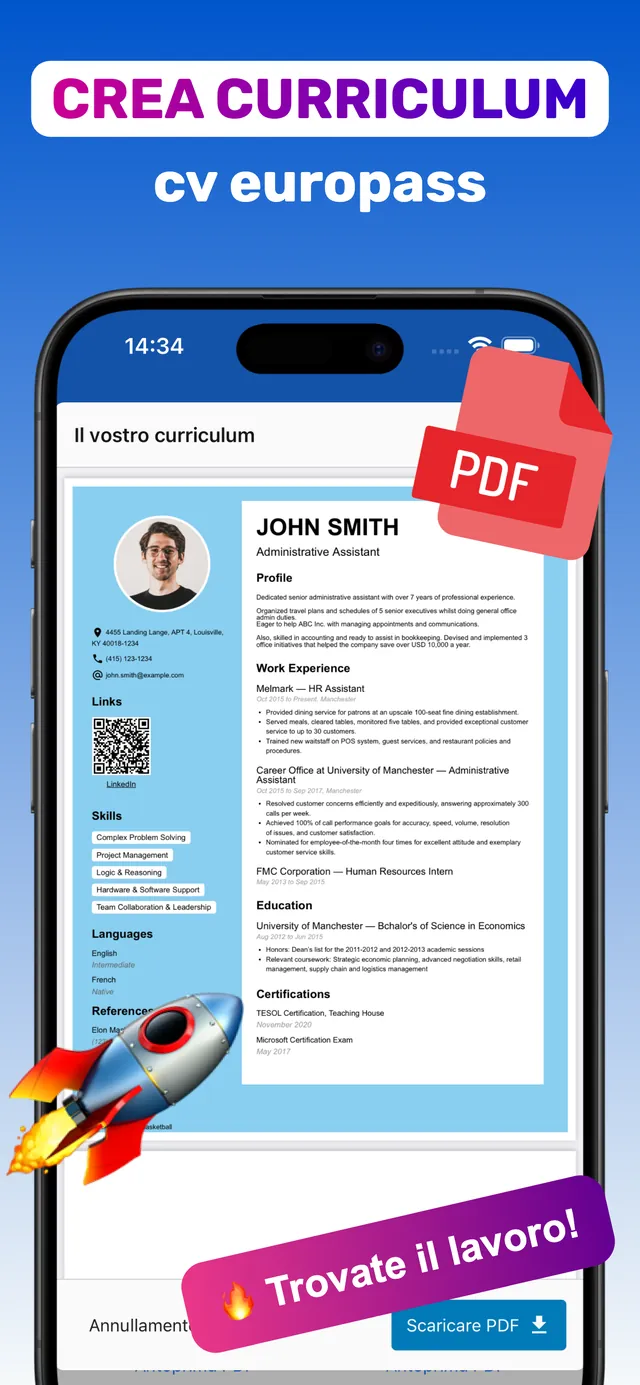
- App curriculum: «Scaricare PDF», il risultato più pulito.
- Pages o Word: Condividi → Esporta → PDF.
- Qualsiasi documento: Condividi → Stampa → allarga l’anteprima con due dita → Salva su File.
- Nome file: «Nome-Cognome-CV.pdf».
Perché inviare il curriculum in PDF
- Font, margini e layout restano intatti.
- Si apre ovunque senza Word.
- Il testo resta testo, leggibile dai software ATS.
Metodo 1: esportare il PDF da CV Builder (consigliato)
Se il curriculum è fatto in CV Builder, il PDF è a un tocco, curato a schermo e su carta.
- Apri il curriculum. Scegli la versione da inviare.
- Tocca «Anteprima PDF». Controlla margini e numero di pagine.
- Tocca «Scaricare PDF». L’app crea un PDF di qualità con testo reale.
- Salva o condividi. In File, via email o messaggi.
L’esportazione PDF completa fa parte dell’accesso premium (con prova gratuita): controlla le condizioni nell’app prima di compilare tutto.

Metodo 2: da Pages o Word
- Pages: apri il documento → ••• → Esporta → PDF → «Salva su File» o condividi.
- Word per iOS: ••• → Esporta o Salva una copia → PDF.
Metodo 3: il trucco di Stampa (qualsiasi app)
- Apri il curriculum (pagina web, Google Docs, allegato).
- Condividi → Stampa.
- Allarga l’anteprima con due dita: si apre come PDF.
- Condividi → Salva su File.
Come inviare il PDF
- Email: in Mail tocca l’allegato → File → il tuo PDF, con due righe o la lettera di presentazione.
- Portali lavoro: pulsante di caricamento → Sfoglia → File → PDF.
- Nome file:
Giulia-Rossi-CV.pdf, maicv_finale_v3.pdf.
Domande frequenti
Come trasformo il curriculum in PDF sull’iPhone?
In CV Builder con «Scaricare PDF». In Pages o Word con Esporta → PDF. Altrimenti Condividi → Stampa, allarga l’anteprima e salva su File.
Dove vengono salvati i PDF sull’iPhone?
Nell’app File, in «Sul mio iPhone» o iCloud Drive, a tua scelta.
Curriculum in PDF o Word?
In PDF, a meno che non chiedano Word.
Pronto? Crea il tuo curriculum sull’iPhone adesso.4,7★ · 96 valutazioni · iPhone e iPad · Download gratuito