핵심 요약
- 이력서 앱: 「Download PDF」가 가장 깔끔.
- Pages / Word: 공유 → 내보내기 → PDF.
- 어떤 앱이든: 공유 → 프린트 → 미리보기를 두 손가락으로 확대 → 「파일」에 저장.
- 파일명은 「Firstname-Lastname-Resume.pdf」.
왜 PDF로 보내나요
- 글꼴과 레이아웃이 깨지지 않음.
- Word 없이 열림.
- 텍스트가 유지되어 ATS가 읽을 수 있음.
방법 1: CV Builder에서 PDF 내보내기(추천)
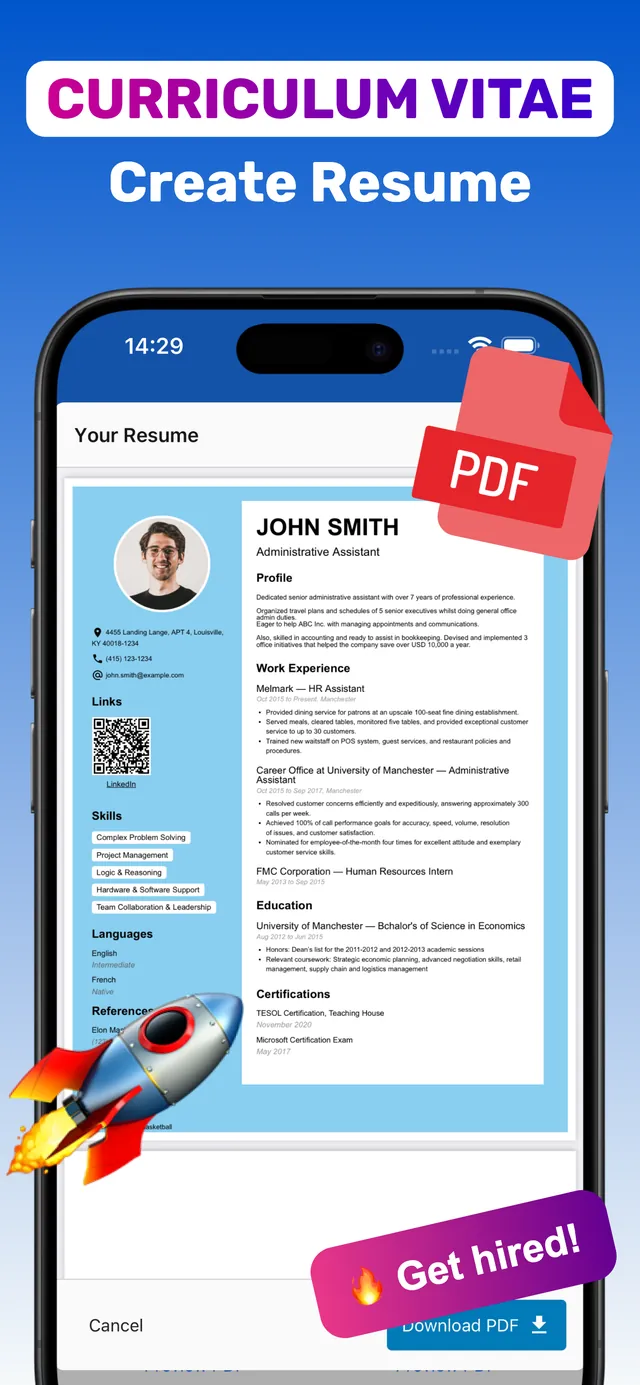
CV Builder로 만든 이력서는 탭 한 번으로 화면과 인쇄 모두에 맞는 PDF가 됩니다.
- 이력서 열기. 보낼 버전 선택.
- 「Preview PDF」. 여백과 쪽수 확인.
- 「Download PDF」. 텍스트가 살아 있는 고품질 PDF.
- 저장·공유. 「파일」, 메일, 메시지로.
PDF 내보내기를 포함한 전체 기능은 유료 플랜(무료 체험 있음)입니다. 입력 전에 앱에서 조건을 확인하세요.

방법 2: Pages / Word
- Pages: 문서 → ••• → 내보내기 → PDF.
- Word: ••• → 내보내기 → PDF.
방법 3: 프린트 기능
- 문서를 열고 공유 → 프린트.
- 미리보기를 두 손가락으로 벌리면 PDF로 열림.
- 공유 → 「파일」에 저장.
자주 묻는 질문
아이폰에서 이력서를 PDF로 바꾸려면?
CV Builder는 「Download PDF」, Pages·Word는 내보내기 → PDF, 그 외는 프린트 기능으로 PDF를 만들어 「파일」에 저장합니다.
PDF는 어디에 저장되나요?
「파일」 앱의 「나의 iPhone」 또는 iCloud Drive입니다.
PDF와 Word 중 무엇으로?
특별한 요청이 없다면 PDF가 안전합니다.
지금 아이폰으로 영문 이력서를 만들어 보세요.100+ 템플릿 · iPhone/iPad · 무료 다운로드