Em resumo
- Aplicação de currículo: «Descarregar PDF», o resultado mais limpo.
- Pages ou Word: Partilhar → Exportar → PDF.
- Qualquer documento: Partilhar → Imprimir → afastar dois dedos na pré-visualização → Guardar em Ficheiros.
- Nome: «Nome-Apelido-CV.pdf».
Porquê enviar em PDF
- Fontes, margens e layout ficam intactos.
- Abre em qualquer lado sem Word.
- O texto continua a ser texto, legível pelos sistemas ATS.
Método 1: exportar o PDF no CV Builder (recomendado)
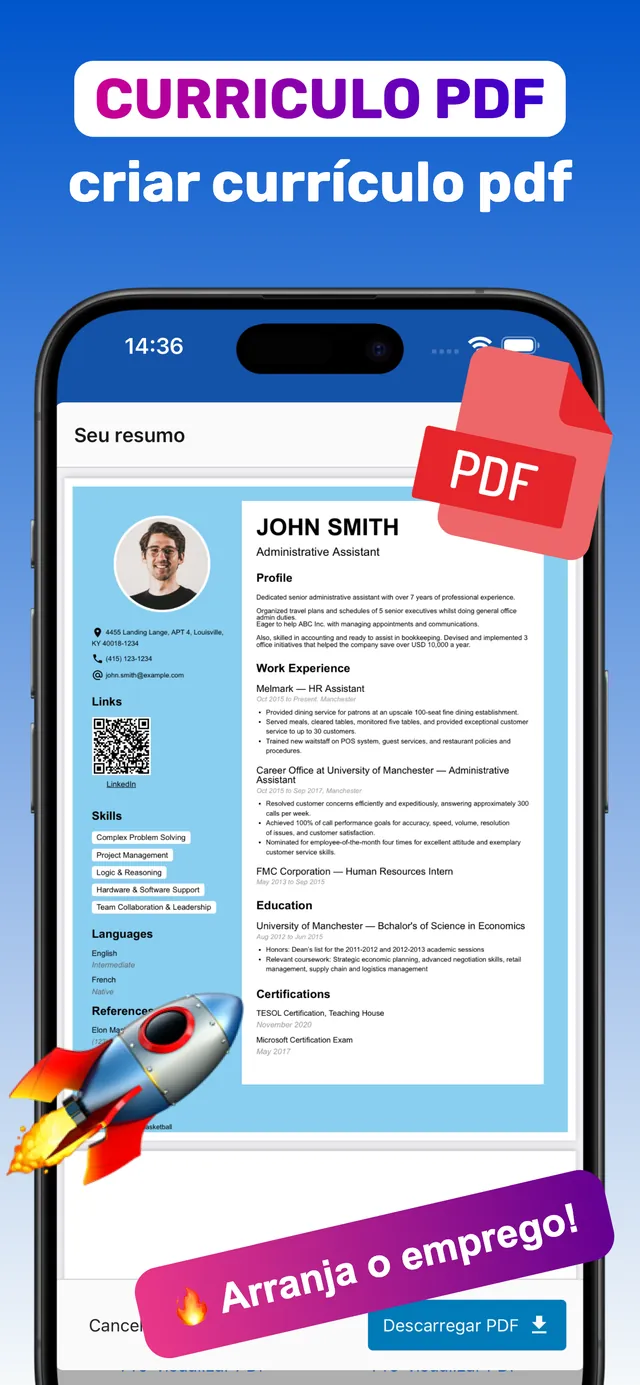
Se fizer o currículo no CV Builder, o PDF está a um toque, cuidado no ecrã e no papel.
- Abra o currículo. Escolha a versão a enviar.
- Toque em «Pré-visualizar PDF». Confirme margens e páginas.
- Toque em «Descarregar PDF». PDF de qualidade com texto real.
- Guarde ou partilhe. Em Ficheiros, e-mail ou mensagens.
A exportação completa em PDF faz parte do acesso premium (com teste grátis): veja as condições na aplicação antes de preencher tudo.

Método 2: pelo Pages ou Word
- Pages: documento → ••• → Exportar → PDF → «Guardar em Ficheiros».
- Word para iOS: ••• → Exportar ou Guardar uma cópia → PDF.
Método 3: o truque de Imprimir
- Abra o currículo (web, Google Docs, anexo).
- Partilhar → Imprimir.
- Afaste dois dedos na pré-visualização: abre em PDF.
- Partilhar → Guardar em Ficheiros.
Como enviar o PDF
- E-mail: em Mail, anexo → Ficheiros → PDF, com a carta de apresentação.
- Portais: botão de carregar → Procurar → Ficheiros.
- Nome:
Ana-Silva-CV.pdf, nuncacv_final_v3.pdf.
Perguntas frequentes
Como converto o currículo em PDF no iPhone?
No CV Builder com «Descarregar PDF». No Pages ou Word com Exportar → PDF. Noutros casos, Partilhar → Imprimir e guardar em Ficheiros.
Onde ficam os PDF no iPhone?
Na aplicação Ficheiros, em «No iPhone» ou iCloud Drive.
PDF ou Word?
PDF, salvo pedido de Word.

Pronto? Faça o seu currículo no iPhone agora.4,6★ · 56 avaliações · iPhone e iPad · Download grátis