En bref
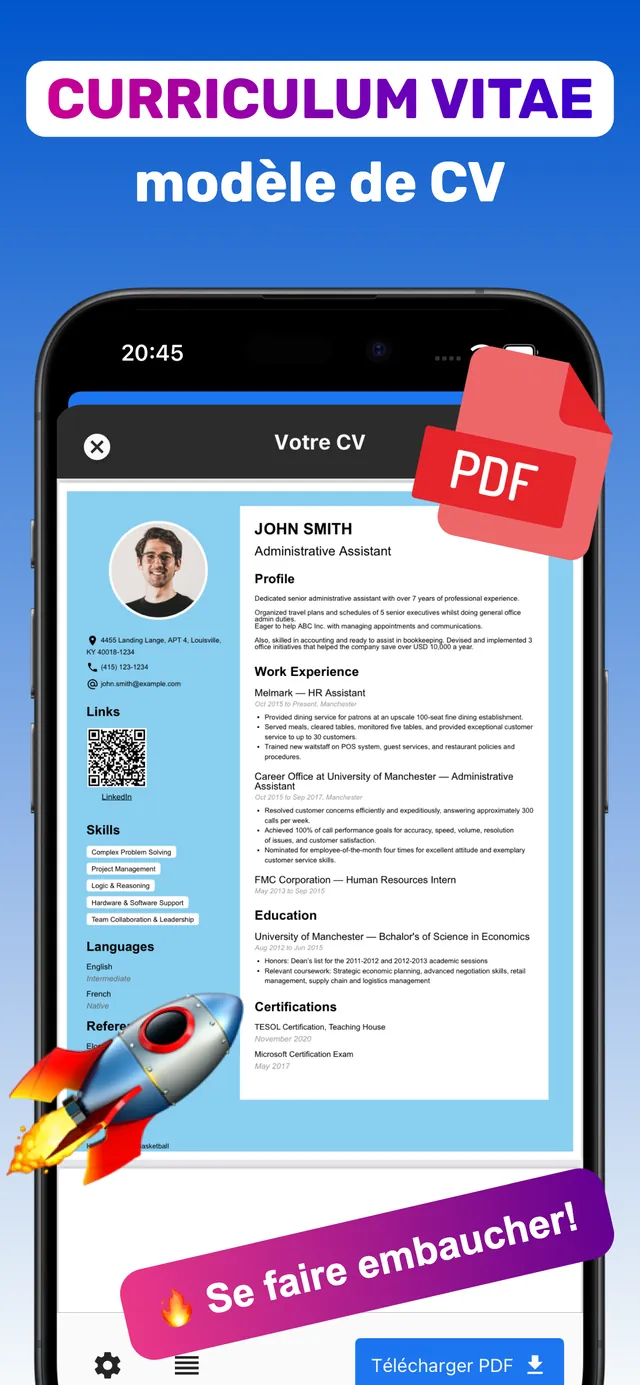
- Application CV : bouton « Télécharger PDF », résultat le plus propre.
- Pages ou Word : Partager → Exporter → PDF.
- N’importe quel document : Partager → Imprimer → écarter deux doigts sur l’aperçu → Enregistrer dans Fichiers.
- Nommez-le « Prenom-Nom-CV.pdf ».
Pourquoi envoyer son CV en PDF ?
- Polices, marges et mise en page restent intactes.
- Il s’ouvre partout sans Word.
- Le texte reste du texte, lisible par les logiciels ATS.
N’envoyez un .docx que si on vous le demande.
Méthode 1 : exporter le PDF depuis CV Builder (recommandé)
Si votre CV est fait dans CV Builder, le PDF est à un geste, soigné à l’écran comme à l’impression.
- Ouvrez votre CV. Choisissez la version à envoyer.
- Touchez « Aperçu PDF ». Vérifiez marges et nombre de pages.
- Touchez « Télécharger PDF ». L’app génère un PDF de qualité avec du vrai texte.
- Enregistrez ou partagez. Dans Fichiers, par e-mail ou messagerie.
La lettre de motivation s’exporte de la même façon, au même style.

Méthode 2 : depuis Pages ou Word
- Pages : ouvrez le document → ••• → Exporter → PDF → « Enregistrer dans Fichiers » ou partager.
- Word pour iOS : ••• → Exporter ou Enregistrer une copie → PDF.
Vérifiez le résultat : les modèles créés sur ordinateur se décalent souvent sur mobile.
Méthode 3 : l’astuce Imprimer (toute app)
- Ouvrez le CV (page web, Google Docs, pièce jointe).
- Partager → Imprimer.
- Sur l’aperçu, écartez deux doigts : il s’ouvre en PDF.
- Partager → Enregistrer dans Fichiers.
Comment envoyer le PDF
- E-mail : dans Mail, touchez la pièce jointe → Fichiers → votre PDF, avec quelques lignes ou votre lettre de motivation.
- Sites d’emploi : bouton d’import → Parcourir → Fichiers → votre PDF.
- Nom du fichier :
Camille-Martin-CV.pdf, jamaiscv_final_v3.pdf.
Questions fréquentes
Comment convertir son CV en PDF sur iPhone ?
Dans CV Builder : « Télécharger PDF ». Dans Pages ou Word : Exporter → PDF. Ailleurs : Partager → Imprimer, agrandir l’aperçu, enregistrer dans Fichiers.
Où sont enregistrés les PDF sur iPhone ?
Dans l’app Fichiers, dans « Sur mon iPhone » ou iCloud Drive selon votre choix.
CV en PDF ou en Word ?
En PDF, sauf demande contraire : la mise en page est conservée partout.

Prêt ? Faites votre CV sur iPhone maintenant.100+ modèles · iPhone et iPad · Téléchargement gratuit