- App de currículum: botón «Descargar PDF», el resultado más limpio.
- Pages o Word: Compartir → Exportar → PDF.
- Cualquier documento: Compartir → Imprimir → ampliar la vista previa con dos dedos → Guardar en Archivos.
- Nómbralo «Nombre-Apellido-CV.pdf».
¿Por qué enviar el currículum en PDF?
- Fuentes, márgenes y diseño se mantienen.
- Se abre en cualquier equipo sin Word.
- El texto sigue siendo texto y los sistemas ATS pueden leerlo.
Envía .docx solo si la empresa lo pide expresamente.
Forma 1: exportar el PDF desde CV Builder (recomendado)
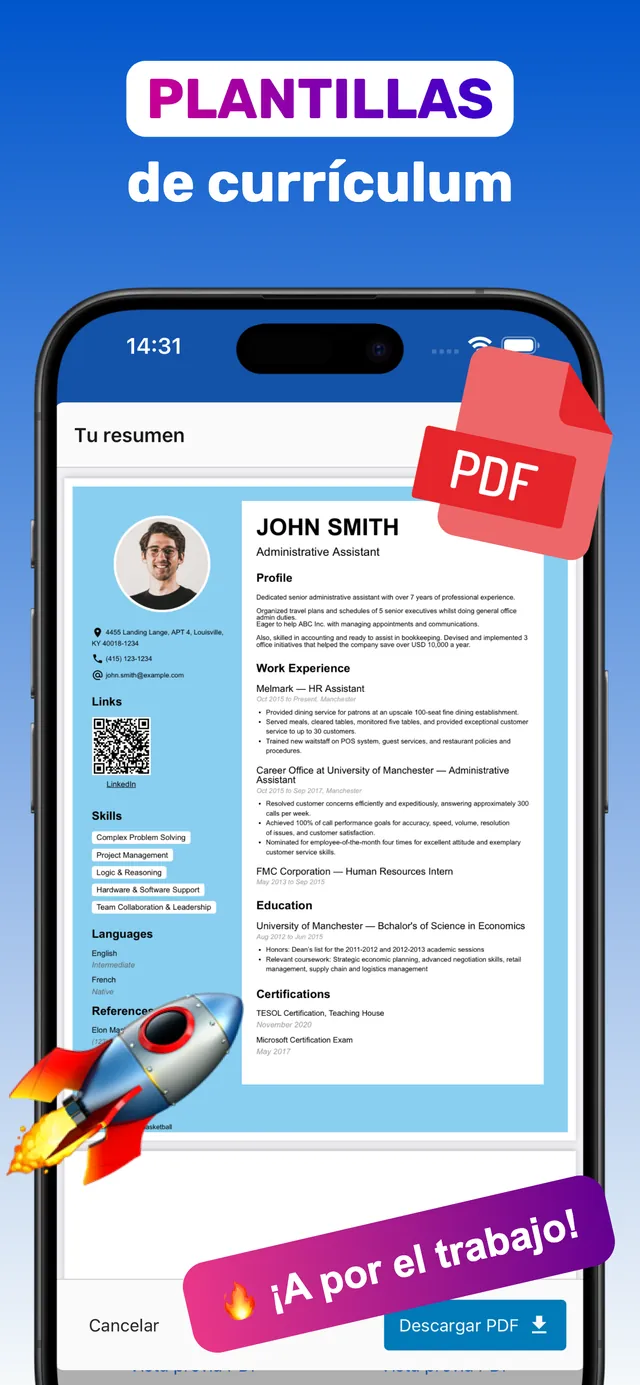
Si haces tu currículum en CV Builder, el PDF está a un toque y se ve bien en pantalla y en papel.
- Abre tu currículum. Elige la versión que quieres enviar.
- Toca «Vista previa PDF». Comprueba márgenes y número de páginas.
- Toca «Descargar PDF». La app genera un PDF de alta calidad con texto real.
- Guárdalo o compártelo. En Archivos, por correo o por mensajería.
La carta de presentación se exporta igual, con el mismo diseño.

Forma 2: desde Pages o Word
- Pages: abre el documento → ••• → Exportar → PDF → «Guardar en Archivos» o compartir.
- Word para iOS: abre el archivo → ••• → Exportar o Guardar una copia → PDF.
Revisa el resultado: las plantillas hechas en ordenador suelen descuadrarse al editarlas en el móvil.
Forma 3: el truco de Imprimir (cualquier app)
- Abre el currículum (web, Google Docs o adjunto).
- Compartir → Imprimir.
- En la vista previa, separa dos dedos: se abre como PDF.
- Compartir → Guardar en Archivos.
Cómo enviar el PDF
- Correo: en Mail, toca adjuntar → Archivos → tu PDF. Añade unas líneas o tu carta de presentación.
- WhatsApp o Telegram: muchos reclutadores lo aceptan; envíalo con Compartir.
- Portales de empleo: en el botón de subir archivo elige Examinar → Archivos → tu PDF.
- Nombre:
Lucia-Garcia-CV.pdf, nuncacv_final_v3.pdf.
Preguntas frecuentes
¿Cómo convierto mi currículum a PDF en el iPhone?
En CV Builder, con «Descargar PDF». En Pages o Word, con Exportar → PDF. En cualquier otra app, Compartir → Imprimir, ampliar la vista previa y guardar en Archivos.
¿Dónde se guardan los PDF en el iPhone?
En la app Archivos, en «En mi iPhone» o iCloud Drive, según elijas. También puedes enviarlo directamente sin guardarlo.
¿Envío el currículum en PDF o en Word?
En PDF, salvo que pidan Word: así conserva el formato en cualquier dispositivo.

¿Listo? Haz tu currículum en el iPhone ahora.100+ plantillas · iPhone y iPad · Descarga gratis