ポイント
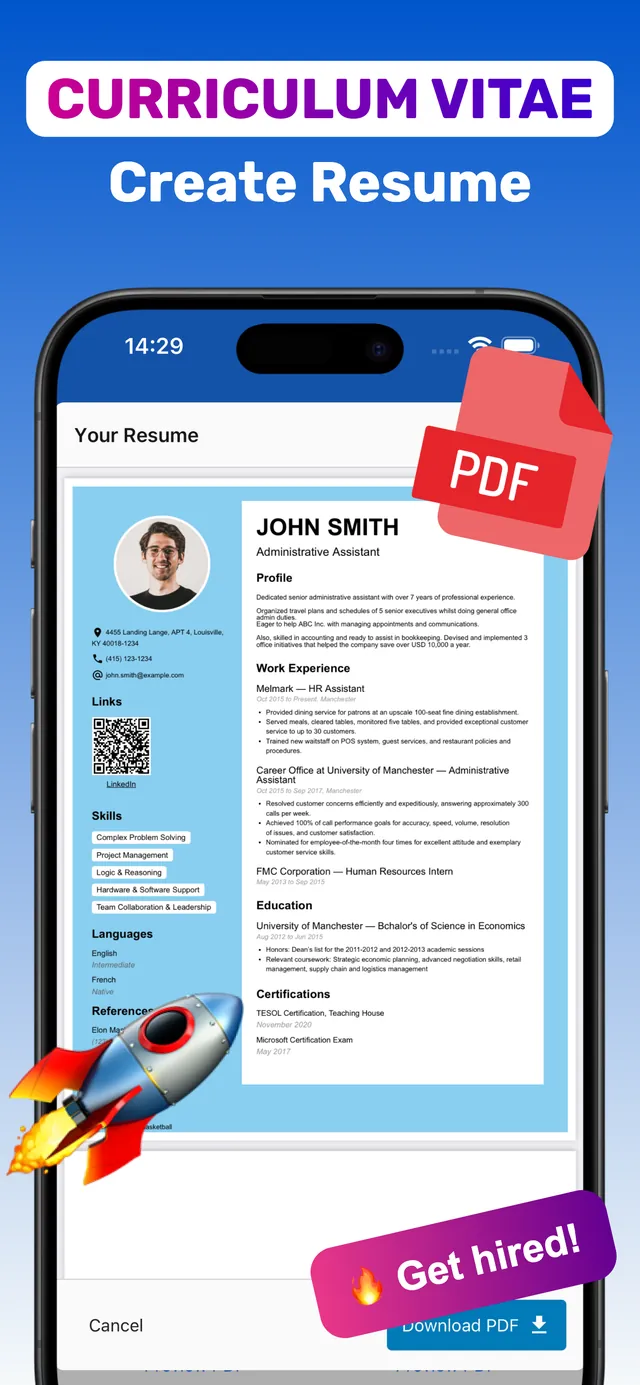
- レジュメアプリ:「Download PDF」が最もきれい。
- Pages / Word:共有 → 書き出し → PDF。
- どのアプリでも:共有 → プリント → プレビューを2本指で拡大 → 「ファイル」に保存。
- ファイル名は「Firstname-Lastname-Resume.pdf」。
なぜPDFで送るのか
- フォントやレイアウトが崩れない。
- Wordがなくても開ける。
- テキストのまま保存され、ATS(採用管理システム)でも読み取れる。
方法1:CV BuilderからPDF出力(おすすめ)
CV Builderで作ったレジュメなら、ワンタップで画面にも印刷にも適したPDFになります。
- レジュメを開く. 送りたい版を選択。
- 「Preview PDF」. 余白とページ数を確認。
- 「Download PDF」. テキスト入りの高品質PDFを作成。
- 保存・共有. 「ファイル」、メール、メッセージで。
PDF出力を含む全機能は有料プラン(無料トライアルあり)です。入力前にアプリ内で条件をご確認ください。

方法2:Pages / Wordから
- Pages:書類 → ••• → 書き出す → PDF → 「ファイルに保存」。
- Word:••• → エクスポート → PDF。
方法3:プリント機能を使う
- 書類を開き、共有 → プリント。
- プレビューを2本指で広げるとPDF表示に。
- 共有 → 「ファイル」に保存。
よくある質問
iPhoneでレジュメをPDFにするには?
CV Builderなら「Download PDF」。Pages・Wordは書き出し→PDF。その他はプリント機能でPDF化して「ファイル」に保存します。
PDFはどこに保存されますか?
「ファイル」アプリの「このiPhone内」またはiCloud Driveです。
PDFとWord、どちらで送る?
指定がなければPDFが安全です。
さっそくiPhoneでレジュメを作ってみましょう。100+テンプレート · iPhone/iPad · 無料ダウンロード